
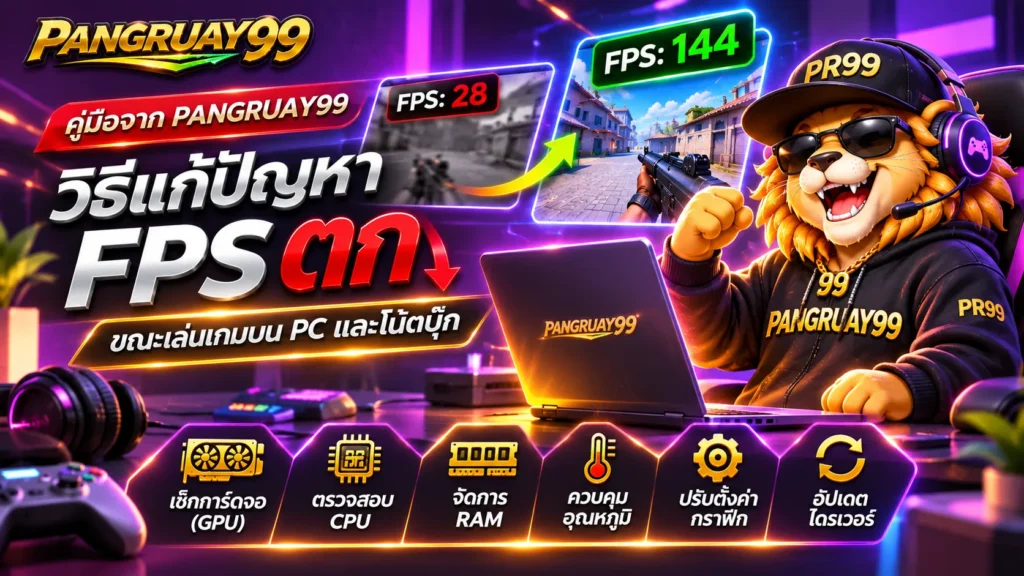
ปัญหา FPS ตกเป็นหนึ่งในสิ่งที่รบกวนประสบการณ์การเล่นเกมมากที่สุด โดยเฉพาะในเกมที่ต้องอาศัยความรวดเร็วและความแม่นยำ เช่น เกมยิงปืน เกมแข่งขันออนไลน์ หรือเกมที่มีกราฟิกซับซ้อน เมื่อเฟรมเรตลดลง ภาพอาจแสดงผลไม่ต่อเนื่อง การเคลื่อนไหวดูไม่ลื่นไหล และการตอบสนองต่อคำสั่งอาจรู้สึกช้ากว่าปกติ
PANGRUAY99 รวบรวมคู่มือนี้เพื่อช่วยให้เกมเมอร์เข้าใจว่า FPS คืออะไร เหตุใดคอมพิวเตอร์หรือโน้ตบุ๊กจึงเกิดปัญหา FPS ต่ำ และควรตรวจสอบส่วนใดก่อนปรับแต่งเครื่อง การแก้ไขอย่างเป็นขั้นตอนจะช่วยให้ผู้เล่นค้นหาสาเหตุได้ตรงจุด แทนที่จะปรับทุกอย่างโดยไม่รู้ว่าปัญหาเกิดจากฮาร์ดแวร์ ซอฟต์แวร์ หรือการตั้งค่าภายในเกม
FPS คืออะไร และทำไมจึงสำคัญต่อการเล่นเกม?
FPS ย่อมาจาก Frames Per Second หมายถึงจำนวนเฟรมภาพที่คอมพิวเตอร์สามารถประมวลผลและแสดงผลได้ภายในหนึ่งวินาที ตัวเลข FPS ที่สูงและสม่ำเสมอมักทำให้ภาพเคลื่อนไหวดูต่อเนื่องมากขึ้น ในขณะที่ FPS ต่ำหรือเปลี่ยนแปลงอย่างรวดเร็วอาจทำให้เกิดอาการภาพกระตุก
ตัวอย่างเช่น หากเกมทำงานที่ 60 FPS หมายความว่าระบบสามารถแสดงผลได้ประมาณ 60 เฟรมต่อวินาที ส่วน 120 FPS หรือ 144 FPS จะมีจำนวนเฟรมมากขึ้น แต่ความลื่นไหลที่ผู้เล่นสัมผัสได้ยังขึ้นอยู่กับหน้าจอและอัตรารีเฟรชเรตด้วย
สิ่งสำคัญไม่ใช่เพียงการทำให้ FPS สูงที่สุดเท่านั้น แต่ควรรักษาเฟรมเรตให้คงที่และเหมาะสมกับอุปกรณ์ที่ใช้งาน เพราะ FPS ที่แกว่งขึ้นลงบ่อยครั้งอาจทำให้ประสบการณ์เล่นเกมไม่ดี แม้ค่าเฉลี่ยจะดูสูงก็ตาม
สาเหตุที่ทำให้ FPS ตกขณะเล่นเกม
ก่อนเริ่มแก้ไข ผู้เล่นควรเข้าใจว่าส่วนประกอบใดของคอมพิวเตอร์อาจเป็นต้นเหตุ เพราะปัญหา FPS ต่ำไม่ได้เกิดจากการ์ดจอเพียงอย่างเดียว
1. การ์ดจอทำงานหนักเกินไป
GPU หรือการ์ดจอมีหน้าที่ประมวลผลภาพและกราฟิกภายในเกม หากเกมใช้ทรัพยากรกราฟิกมากเกินกว่าที่การ์ดจอรองรับ FPS ก็อาจลดลงได้ โดยเฉพาะเมื่อเปิดความละเอียดสูง ใช้เอฟเฟกต์จำนวนมาก หรือเปิด Ray Tracing
ผู้เล่นสามารถตรวจสอบการใช้งาน GPU ระหว่างเล่นเกมได้ หากการ์ดจอทำงานใกล้เต็มกำลังอย่างต่อเนื่อง อาจต้องลดการตั้งค่ากราฟิกบางรายการ หรือเลือกความละเอียดที่เหมาะสมกับอุปกรณ์
2. CPU ประมวลผลไม่ทัน
CPU ทำหน้าที่จัดการคำสั่งและคำนวณหลายส่วนของเกม เช่น พฤติกรรมตัวละคร ระบบฟิสิกส์ และการทำงานของเกมโดยรวม หาก CPU ทำงานหนักเกินไป GPU อาจไม่สามารถทำงานได้เต็มประสิทธิภาพ ส่งผลให้ FPS ลดลงได้เช่นกัน
เกมบางประเภทที่มีผู้เล่นจำนวนมาก ฉากขนาดใหญ่ หรือระบบจำลองที่ซับซ้อน อาจใช้กำลังประมวลผลของ CPU สูงเป็นพิเศษ ดังนั้นการตรวจสอบ CPU จึงมีความสำคัญไม่แพ้การดูการ์ดจอ
3. RAM ไม่เพียงพอ
RAM เป็นหน่วยความจำที่ช่วยให้ระบบเรียกใช้ข้อมูลและโปรแกรมที่กำลังทำงาน หากมี RAM ไม่เพียงพอ หรือเปิดโปรแกรมหลายรายการพร้อมกัน คอมพิวเตอร์อาจต้องใช้พื้นที่จัดเก็บข้อมูลมาช่วยรองรับการทำงาน ซึ่งช้ากว่า RAM และอาจทำให้เกมเกิดอาการสะดุดได้
เกมที่มีแผนที่ขนาดใหญ่หรือรายละเอียดของวัตถุจำนวนมากอาจต้องใช้หน่วยความจำมากขึ้น ผู้เล่นจึงควรตรวจสอบการใช้งาน RAM และปิดโปรแกรมที่ไม่จำเป็นก่อนเริ่มเล่น
4. อุณหภูมิของเครื่องสูงเกินไป
เมื่อ CPU หรือ GPU มีอุณหภูมิสูง ระบบอาจลดความเร็วในการทำงานโดยอัตโนมัติเพื่อป้องกันความเสียหาย กลไกนี้เรียกว่า Thermal Throttling ซึ่งสามารถทำให้ FPS ลดลง โดยเฉพาะเมื่อเล่นเกมต่อเนื่องเป็นเวลานาน
ฝุ่นสะสมในพัดลม ช่องระบายอากาศที่ถูกปิดกั้น หรือระบบระบายความร้อนที่ทำงานได้ไม่ดี ล้วนเป็นปัจจัยที่ทำให้อุณหภูมิสูงขึ้นได้
5. ไดรเวอร์และโปรแกรมเบื้องหลัง
ไดรเวอร์การ์ดจอที่ล้าสมัยหรือมีปัญหาอาจส่งผลต่อประสิทธิภาพของเกม นอกจากนี้ โปรแกรมที่ทำงานเบื้องหลัง เช่น โปรแกรมบันทึกหน้าจอ เบราว์เซอร์ หรือแอปพลิเคชันที่ใช้ทรัพยากรจำนวนมาก ก็อาจแย่ง CPU, RAM หรือ GPU จากเกมได้
วิธีตรวจสอบและแก้ปัญหา FPS ตกทีละขั้นตอน
เมื่อทราบสาเหตุที่เป็นไปได้แล้ว ผู้เล่นสามารถเริ่มตรวจสอบจากวิธีพื้นฐานก่อน ไม่จำเป็นต้องเปลี่ยนฮาร์ดแวร์ทันที
1. ตรวจสอบค่า FPS และการใช้ทรัพยากร
เริ่มต้นด้วยการเปิดตัวแสดงผล FPS ภายในเกม หรือใช้เครื่องมือที่เชื่อถือได้เพื่อตรวจสอบการทำงานของ CPU, GPU และ RAM ระหว่างเล่น
ควรสังเกตว่าค่า FPS ลดลงในช่วงใด เช่น ตอนเริ่มเกม ระหว่างต่อสู้ เมื่อมีวัตถุจำนวนมากบนหน้าจอ หรือหลังจากเล่นไปเป็นเวลานาน เพราะรูปแบบที่เกิดขึ้นอาจช่วยบอกสาเหตุได้
ตัวอย่างเช่น หาก FPS ลดลงพร้อมกับอุณหภูมิ GPU ที่สูงขึ้น อาจต้องตรวจสอบระบบระบายความร้อน แต่หาก RAM ถูกใช้งานเกือบเต็มตลอดเวลา การปิดโปรแกรมที่ไม่จำเป็นหรือเพิ่ม RAM อาจเป็นแนวทางที่เหมาะสมกว่า
2. ปรับการตั้งค่ากราฟิกภายในเกม
การลดกราฟิกบางรายการสามารถช่วยลดภาระของ GPU ได้ โดยไม่จำเป็นต้องปรับทุกอย่างเป็นระดับต่ำสุด
รายการที่ควรทดลองปรับ ได้แก่
- Resolution: ลดความละเอียดหน้าจอลง หากการ์ดจอประมวลผลไม่ไหว
- Shadow Quality: ลดคุณภาพเงา เพราะอาจใช้ทรัพยากรกราฟิกค่อนข้างมาก
- Anti-Aliasing: ทดลองลดระดับการลบรอยหยัก
- Texture Quality: เลือกระดับให้เหมาะกับหน่วยความจำของการ์ดจอ
- Ray Tracing: ปิดหรือปรับลด หากต้องการเพิ่ม FPS อย่างชัดเจน
- View Distance: ลดระยะการแสดงผลในเกมที่มีฉากขนาดใหญ่
ควรปรับทีละรายการและทดลองเล่น เพื่อดูว่าการเปลี่ยนแปลงใดช่วยได้จริง วิธีนี้ทำให้เข้าใจผลกระทบของแต่ละการตั้งค่าได้ดีกว่าการเปลี่ยนทุกอย่างพร้อมกัน
3. อัปเดตไดรเวอร์การ์ดจอ
ผู้เล่นควรตรวจสอบไดรเวอร์จากเว็บไซต์หรือโปรแกรมอย่างเป็นทางการของผู้ผลิตการ์ดจอ เช่น NVIDIA, AMD หรือ Intel การติดตั้งไดรเวอร์เวอร์ชันที่เหมาะสมอาจช่วยแก้ปัญหาความเข้ากันได้และข้อผิดพลาดที่ส่งผลต่อการเล่นเกม
อย่างไรก็ตาม ไดรเวอร์ใหม่ไม่ได้ทำให้ FPS เพิ่มขึ้นในทุกเครื่องเสมอไป หากเริ่มพบปัญหาหลังอัปเดต ควรตรวจสอบข้อมูลจากผู้ผลิตและพิจารณากลับไปใช้เวอร์ชันที่เสถียร
4. ปิดโปรแกรมที่ไม่จำเป็น
ก่อนเปิดเกม ควรปิดโปรแกรมที่ไม่ได้ใช้งาน โดยเฉพาะโปรแกรมที่ใช้ RAM หรือ CPU สูง เช่น เบราว์เซอร์ที่เปิดหลายแท็บ โปรแกรมตัดต่อวิดีโอ หรือแอปพลิเคชันที่ทำงานเบื้องหลัง
สำหรับ Windows สามารถเปิด Task Manager เพื่อตรวจสอบว่าโปรแกรมใดกำลังใช้ทรัพยากรเครื่องมากผิดปกติ แต่ควรหลีกเลี่ยงการปิดโปรเซสของระบบที่ไม่รู้จัก เพราะอาจส่งผลต่อการทำงานของคอมพิวเตอร์
5. ตรวจสอบอุณหภูมิและระบบระบายความร้อน
หาก FPS ลดลงหลังเล่นเกมไปสักระยะ ควรตรวจสอบอุณหภูมิของ CPU และ GPU รวมถึงการทำงานของพัดลม
แนวทางพื้นฐาน ได้แก่ ทำความสะอาดช่องระบายอากาศ วางโน้ตบุ๊กบนพื้นผิวแข็งที่ไม่ปิดกั้นช่องลม และตรวจสอบว่าพัดลมสามารถหมุนได้ตามปกติ หากเครื่องมีอุณหภูมิสูงผิดปกติอย่างต่อเนื่อง ควรให้ช่างผู้เชี่ยวชาญตรวจสอบระบบระบายความร้อน
6. เลือกโหมดพลังงานให้เหมาะสม
โน้ตบุ๊กบางรุ่นจะลดประสิทธิภาพเมื่อใช้โหมดประหยัดพลังงาน ผู้เล่นจึงควรตรวจสอบการตั้งค่าพลังงานของระบบ และเลือกโหมดที่เหมาะกับการเล่นเกมตามคำแนะนำของผู้ผลิต
หากใช้โน้ตบุ๊กสำหรับเล่นเกม ควรเสียบอะแดปเตอร์ที่รองรับกับเครื่องขณะเล่น และตรวจสอบว่าเกมกำลังใช้การ์ดจอแยก ไม่ใช่กราฟิกในตัวโดยไม่จำเป็น ทั้งนี้ชื่อเมนูและวิธีตั้งค่าอาจแตกต่างกันตามรุ่นและระบบปฏิบัติการ
ความแตกต่างระหว่าง FPS ต่ำกับอาการ Ping สูง
ผู้เล่นบางคนอาจเข้าใจว่า FPS ต่ำและ Ping สูงเป็นปัญหาเดียวกัน เพราะทั้งสองอย่างทำให้เกมรู้สึกไม่ลื่นไหล แต่จริง ๆ แล้วมีสาเหตุต่างกัน
FPS ต่ำ เกี่ยวข้องกับการประมวลผลและการแสดงผลภาพของอุปกรณ์ เช่น การ์ดจอ CPU และ RAM ส่วน Ping สูง เกี่ยวข้องกับระยะเวลาในการรับส่งข้อมูลระหว่างเครื่องของผู้เล่นกับเซิร์ฟเวอร์เกม
หากภาพกระตุกแม้เล่นในโหมดออฟไลน์ได้ไม่ดี อาจเป็นปัญหาด้านประสิทธิภาพของเครื่อง แต่หากภาพยังลื่นไหลแต่ตัวละครตอบสนองช้า หรือมีอาการวาร์ปในเกมออนไลน์ ควรตรวจสอบการเชื่อมต่ออินเทอร์เน็ตและ Ping เพิ่มเติม
การแยกสองปัญหานี้ออกจากกันจะช่วยให้เลือกวิธีแก้ไขได้ตรงจุดมากขึ้น
FPS เท่าไหร่จึงเหมาะกับการเล่นเกม?
ไม่มีค่า FPS เดียวที่เหมาะกับทุกคน เพราะขึ้นอยู่กับประเภทเกม ความสามารถของคอมพิวเตอร์ และอัตรารีเฟรชเรตของหน้าจอ
- 30 FPS: อาจเพียงพอสำหรับเกมที่เน้นเนื้อเรื่องหรือเกมที่ไม่ต้องตอบสนองรวดเร็ว แต่การเคลื่อนไหวอาจไม่ลื่นเท่าค่าที่สูงกว่า
- 60 FPS: เป็นระดับเป้าหมายที่พบได้บ่อยและเหมาะกับเกมหลายประเภท
- 120–144 FPS: เหมาะสำหรับผู้ที่ใช้หน้าจอรีเฟรชเรตสูงและต้องการภาพเคลื่อนไหวที่ต่อเนื่องขึ้น
- 165 FPS หรือสูงกว่า: อาจเป็นประโยชน์กับเกมแข่งขันบางประเภท หากอุปกรณ์และหน้าจอรองรับ
ควรจำไว้ว่าหน้าจอ 60Hz ไม่สามารถแสดงประโยชน์จากเฟรมเรตสูงได้เท่ากับหน้าจอที่มี Refresh Rate สูงกว่า และการรักษา FPS ให้สม่ำเสมออาจสำคัญกว่าการไล่ตัวเลขให้สูงที่สุด
คำแนะนำเพิ่มเติมสำหรับผู้ใช้ PC และโน้ตบุ๊ก
แม้ PC และโน้ตบุ๊กจะใช้หลักการประมวลผลเกมที่คล้ายกัน แต่ข้อจำกัดด้านการระบายความร้อนและพลังงานอาจแตกต่างกัน
สำหรับผู้ใช้ PC ควรตรวจสอบการติดตั้งการ์ดจอ การระบายอากาศภายในเคส และความสะอาดของพัดลม ส่วนผู้ใช้โน้ตบุ๊กควรระวังการวางเครื่องบนพื้นผิวนุ่ม เช่น เตียงหรือหมอน เพราะอาจปิดกั้นช่องระบายอากาศ
นอกจากนี้ ไม่ควรดาวน์โหลดโปรแกรมเพิ่ม FPS จากเว็บไซต์ที่ไม่น่าเชื่อถือ หรือแก้ไขไฟล์ระบบตามคำแนะนำที่ไม่ทราบแหล่งที่มา เพราะอาจทำให้เกิดปัญหาด้านความปลอดภัยหรือทำให้เกมทำงานผิดปกติ
FAQ: คำถามที่พบบ่อยเกี่ยวกับปัญหา FPS ตก
FPS ตกเกิดจากการ์ดจออย่างเดียวหรือไม่?
ไม่เสมอไป ปัญหา FPS ต่ำอาจเกิดจาก CPU, RAM, อุณหภูมิสูง ไดรเวอร์ หรือโปรแกรมที่ทำงานเบื้องหลัง จึงควรตรวจสอบการใช้ทรัพยากรของเครื่องก่อนสรุปว่าเป็นปัญหาจากการ์ดจอ
ทำอย่างไรให้ FPS เพิ่มขึ้นโดยไม่ต้องซื้อคอมพิวเตอร์ใหม่?
เริ่มจากลดการตั้งค่ากราฟิก ปิดโปรแกรมที่ไม่จำเป็น อัปเดตไดรเวอร์ ตรวจสอบอุณหภูมิ และเลือกโหมดพลังงานที่เหมาะสม วิธีเหล่านี้อาจช่วยปรับปรุงประสิทธิภาพได้โดยไม่ต้องเปลี่ยนเครื่อง
เพิ่ม RAM แล้ว FPS จะสูงขึ้นหรือไม่?
การเพิ่ม RAM อาจช่วยได้หากเครื่องมีหน่วยความจำไม่เพียงพอหรือเกิดการใช้งาน RAM จนเกือบเต็ม แต่ไม่ได้รับประกันว่า FPS จะเพิ่มขึ้นเสมอไป หากปัญหาเกิดจาก GPU หรือ CPU การเพิ่ม RAM อาจไม่ช่วยแก้สาเหตุหลัก
ทำไม FPS ลดลงหลังเล่นเกมไปนาน ๆ?
สาเหตุที่พบได้คืออุณหภูมิของ CPU หรือ GPU สูงขึ้นจนระบบลดความเร็วการทำงานเพื่อป้องกันความเสียหาย นอกจากนี้ยังอาจเกิดจากการใช้หน่วยความจำเพิ่มขึ้นหรือโปรแกรมเบื้องหลังที่ทำงานต่อเนื่อง
FPS สูงแต่เกมยังรู้สึกกระตุก เกิดจากอะไร?
อาจเกิดจาก FPS ที่ไม่สม่ำเสมอ Frame Time แกว่ง การซิงก์ภาพระหว่างเกมกับหน้าจอ หรือปัญหาการเชื่อมต่อในเกมออนไลน์ จึงควรตรวจสอบทั้งค่า FPS, Frame Time และ Ping ไม่ใช่ดูตัวเลข FPS เพียงอย่างเดียว
สรุป: แก้ปัญหา FPS ตกด้วยการตรวจสอบอย่างเป็นขั้นตอน
ปัญหา FPS ตกขณะเล่นเกมสามารถเกิดขึ้นได้จากหลายปัจจัย ตั้งแต่การ์ดจอและ CPU ทำงานหนัก RAM ไม่เพียงพอ อุณหภูมิสูง ไปจนถึงไดรเวอร์และโปรแกรมเบื้องหลัง การตรวจสอบสาเหตุทีละส่วนจะช่วยให้ผู้เล่นเลือกวิธีแก้ไขได้เหมาะสมและลดความเสี่ยงจากการปรับแต่งที่ไม่จำเป็น
PANGRUAY99 นำเสนอ Gaming Guides เพื่อให้ผู้เล่นเข้าใจเทคโนโลยีและองค์ประกอบต่าง ๆ ที่ส่งผลต่อประสบการณ์การเล่นเกม ไม่ว่าจะเป็นการตั้งค่ากราฟิก ประสิทธิภาพของ PC หรือการใช้งานโน้ตบุ๊ก การดูแลอุปกรณ์ให้เหมาะสมและเลือกการตั้งค่าที่สอดคล้องกับสเปกเครื่อง จะช่วยให้เล่นเกมได้อย่างราบรื่นและมีประสิทธิภาพมากขึ้น
หมายเหตุ: ควรเลือกปรับแต่งอุปกรณ์ตามคำแนะนำของผู้ผลิต และหลีกเลี่ยงการตั้งค่าที่ทำให้เครื่องมีอุณหภูมิหรือภาระการทำงานสูงเกินความเหมาะสม